
 ノートパソコンの初期設定をしましょう
初期設定とは、パソコンを利用するために最初に行う基本的な作業のことです。 |
 |
初期設定時のお問い合わせ先
・生協で購入した:生協にお問い合わせください。
・それ以外の店舗(家電量販店等)で購入した:ご自身で初期設定を行ってください。
初期設定が完了(サインインしデスクトップ画面が表示されるようになってから)したら、
トラブルに備えてパソコンの情報を把握しましょう。
【あなたのパソコンの重要メモ】にパソコンの情報を書いて保管し、
OneDriveの設定、GoogleChromeのインストール、Microsoft365の設定(3月24日以降)を行ってください。
手順は以下の通りです。
トラブルに備えてパソコンの情報を把握する ※Windowsのみ
あなたのパソコンの重要メモ 
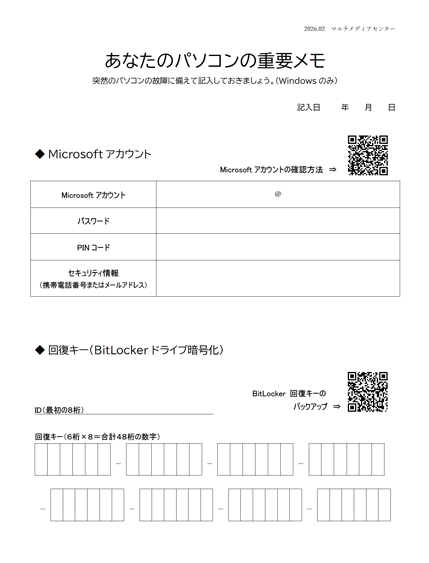
下記の【①個人のMicrosoftアカウントの情報】【②BitLocker(回復キー)のバックアップ】を見ながら作業をし、メモを作成してください。
作成したメモは、無くさないよう大切に保管してください。
①個人のMicrosoftアカウントの情報
個人のMicrosoftアカウントの情報を確認方法②BitLocker(回復キー)のバックアップ
BitLocker回復キーは、パソコンの中のデータを守るために使われる48桁の数字です。たとえ自分では何もしていないつもりでも、次のようなことがあると、回復キーの入力が求められることがあります
・パソコンの設定が自動で変わったり、大きなアップデートが行われたとき
・USBメモリをさしたまま電源を入れたとき
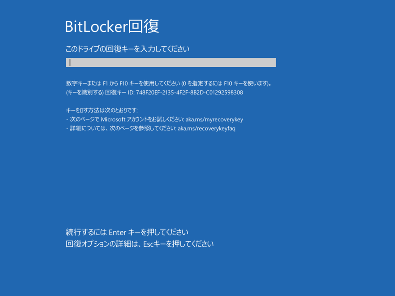
BitLocker(回復キー)のバックアップ方法
OneDriveの設定 ※Windowsのみ
本設定は必須ではありませんが、あらかじめ設定しておくことをお勧めします。OneDriveの設定方法
Google Chromeのインストール
インターネットを使用する際に、WindowパソコンはMicrosoft Edge、MacはSafariが標準で使用できるようになっていますが、ブラウザを使用した学習でのトラブルがあった時のために、ブラウザを複数インストールしておくと安心です。
大学では、Google Chrome を使用できるようにしておくことを推奨しています。
Google Chromeのインストールのインストール方法(Windows)
Chromeをダウンロード(外部サイト)
Windows以外のデバイスへのインストール方法(外部サイト)
Microsoft365の設定
※Kアカウントの情報が必要です。Kアカウントは新入生ポータルサイトで3月24日 15時以降に掲載予定です。3月24日~31日で受講する【マルチメディアセンター講習会(オンライン)】内でセットアップの方法をお知らせします。
問い合わせ先
金城学院大学 マルチメディアセンター
mmcinfo@kinjo-u.ac.jp